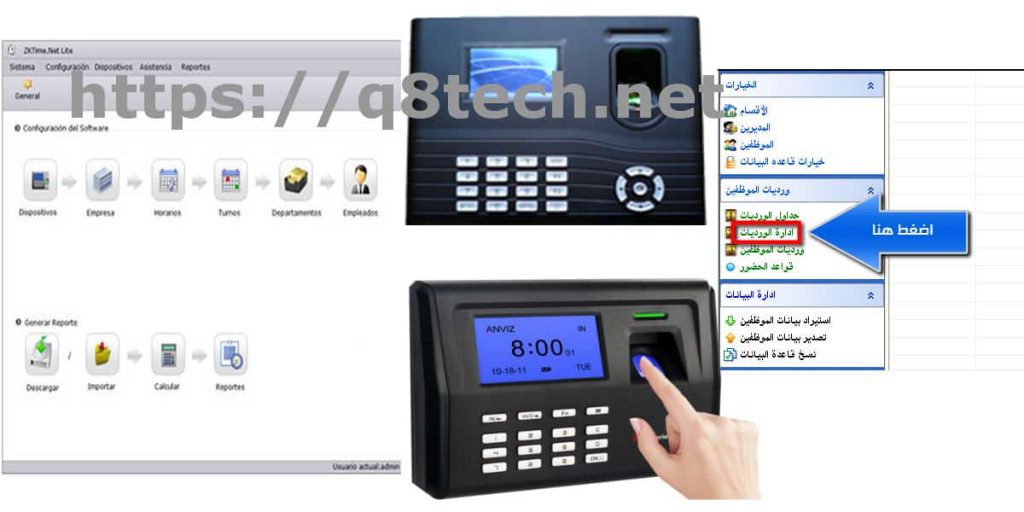
طريقة تعريف جهاز البصمة وتوصيله بالإنترنت كيف يتم تفعيل جهاز البصمة؟ كيفية تعريف البصمة؟ كيفية عمل جهاز البصمة للحضور والانصراف ربط جهاز البصمة بالكمبيوتر USB
طريقة تعريف جهاز البصمة و ضبط الاعدادات
طريقة تعريف جهاز البصمة
- بعد توصيل ملحقات جهاز البصمة جيدا ، والقيام بتوصيل الجهاز بمصدر الطاقة وتشغيل مفتاح التشغيل / الإيقاف يكون الجهاز جاهز للتعريف والقيام بضبط جميع الاعدادات.
- و عند شرح طريقة تعريف جهاز البصمة نلاحظ ان كل جهاز وموديل من أجهزة الحضور والانصراف بالبصمة متوفر معه دليل مستخدم لكي يرشده أثناء عملية توصيل ملحقات الجهاز ،
- وكل ملحق موضح بالرسم والوظيفة ، كما يأتي معه قرص فيديو به كود المنتج ورمز التنشيط .
ادخال البيانات الى جهاز الحضور والانصراف عن طريق لوحة المفاتيح من خلال الأرقام:
أولاََ : ضبط التاريخ والوقت كالتالي
- اضغط قائمة Menu ، ثم خيارات Options ، ثم خيارات النظام Systems Options .
- اضغط على خيار ( Date/Time ) التاريخ/الوقت ، قم بضبط الوقت ثم قم بعمل حفظ .
برنامج جهاز البصمة
- بعد تشغيل الجهاز وإدخال الكود و رمز التنشيط ، يمكنك الآن الاستعانة بالجهاز من حيث إدخال البيانات واستخراج التقارير و استيراد بيانات الحضور والانصراف من جهاز البصمة .

- عليك القيام أولا بتنصيب برنامج جهاز البصمة على الكمبيوتر ثم توصيله بالجهاز (توصيل جهاز البصمة بالكمبيوتر USB ) وأثناء تلك العملية سوف يطلب معالج الإعداد مفتاح المنتج وكود التفعيل من أجل تفعيل النظام.
- لابد من ادخال ال IP الخاص بالجهاز من Menu ثم Options ثم Comm Opt وأخيرا عنوان الآى بيIP Addr .
- نأتي هنا الى الخطوة التالية وهي تحديد أدمن مسؤول لضمان الأمن المتعلق ببيانات الأجهزة ، كما يحدد الأدمن الرقم السري لجهاز البصمة ، ويكون هو الشخص المتحكم فى
كل ما يحدث بالجهاز ويكون هو المسؤول عن إدراج البيانات والمستخدمين والبصمات وتحديد فترات العمل وما الى ذلك ، ويتم ذلك كالتالي:
- Enroll Admin أي إدراج المدير إما المشرف أو المدير ثم اختيار مستوى الامتياز Privilege Level سواء مشرف أو مدير .
- المستخدم العادي : يمكنه فقط استخدام الجهاز للتحقق من هويته ، و لا يمكنه الاطلاع على القائمة أو عمل أي تغييرات.
- الُمدرِج : يمكنه فقط الدخول إلى القائمة لإضافة المستخدمين.
- المدير : الاطلاع على القائمة لإضافة المستخدمين وضبط الاعدادات البسيطة والنظام ولكن لا يمكنه ضبط خيارات الدخول والخيارات المتقدمة .
- المشرف : يمكنه الاطلاع على القائمة و إدراج المستخدمين وضبط الإعدادات والنظام .
إضافة بصمات الأصابع

- طريقة تعريف جهاز البصمة: ننتقل هنا الى مرحلة إضافة بصمة الاصبع لكل موظف : من قائمة Menu نختار User Manage ، ثم Enroll user ، ثم إدراج بصمة اصبع Enroll FP ، ثم إدراج جديد New Enroll ثم نضغط موافق OK.
- وبعدها نضع الاصبع ثلاث مرات وأخيرا نضغط حفظ SAVE أو موافق OK .
- يمكن القيام بتحديد كلمة مرور من 1 – 5 حروف من قائمة Menu، ثم User Manage إدارة المستخدم ، Enroll User إدراج مستخدم ، Enroll Pwd إدراج كلمة مرور ، New Enroll إدراج جديد .
- نضغط موافق ok ، وأخيرا ندخل كلمة المرور ثم حفظ .
- يمكن حذف مستخدم أو أكثر من قائمة Menu نختار User Manage ، ثم نختار حذف Delete ، ثم ندخل هوية المستخدم Input User ID و سوف يخبرنا الجهاز بطريقة التحقق المدرجة من قبل المستخدم ، نضغط OK ثم التأكيد .
- العودة إلى إعدادات المصنع : وهنا نتمكن من إعادة جميع الإعدادات إلى إعدادات المصنع وإعادة ضبطها كالاتى:
- من قائمة ، ثم خيارات ، ثم خيارات النظام ، ونختار خيارات متقدمة ، ثم خيارات إعادة الضبط ، وأخيرا موافق ومن ثم يمكننا الآن إعادة ضبط جميع الاعدادات حسب ما نريد ويتوافق مع عملنا .
تعرفنا على كيفية التعامل مع جهاز البصمة ، كما يمكننا أيضا ربط جهاز البصمة بالجوال لكي نتمكن من الاستفادة بكل وظائف الجهاز .
طريقة تعريف بصمة الوجه على جهاز البصمة؟
طريقة تعريف جهاز البصمة: يتم تسجيل بصمة الوجه على جهاز الحضور والانصراف بالخطوات الاتية:
- من قائمة الإعدادات: ابحث عن أيقونة Menu أو القائمة، ثم الانتقال إلى إدارة المستخدمين.
- ابحث عن خيار User Mgt (إدارة المستخدم)، أو Employee (الموظفون)، أو User (المستخدمون).
- ثم اختيار مستخدم أو إضافته:
- إذا كان الموظف مسجلاً بالفعل في الجهاز، قم بالبحث عن اسمه من قائمة All User (كل المستخدمين) ثم اختر Edit (تعديل) .
- إذا كان موظفًا جديدًا، فاختر خيار Add User أو New User (إضافة مستخدم) لإنشاء ملف جديد له.
- في صفحة تعديل أو إضافة الموظف، ابحث عن الخيار الخاص بـ Face (الوجه)، ثم اختر Enroll أو Register (تسجيل). ستظهر كاميرا الجهاز.
- يقف الشخص بشكل مستقيم على بُعد 30-50 سم من كاميرا الجهاز، مع تثبيت الرأس، ثم اتباع التعليمات على الشاشة.
- بعد التقاط الصورة، قم بتأكيد الحفظ بالضغط على Save أو OK أو Confirm (حفظ/تأكيد).
ما هو عنوان IP لجهاز البصمة؟
خطوة مهمة في طريقة تعريف جهاز البصمة
- عنوان IP لجهاز البصمة ليس واحد لجميع الأجهزة.
- ولكل جهاز بصمة عنوان IP “خاص” به يتم تعيينه حسب إعدادات الشبكة المحلية التي يتصل بها.
- ويمكن معرفة عنوان IP الخاص بجهاز البصمة عن طريق فحص إعدادات الجهاز نفسه، أو من خلال الاطلاع على إعدادات الشبكة في البرنامج المشرف على الجهاز.
كيف تعرف عنوان IP لجهاز البصمة الخاص بك؟
- تستطيع أن تعرف عنوان IP لجهاز البصمة الخاص بك باتباع إحدى الطريقتين التاليتين:
الطريقة الأولى: من شاشة جهاز البصمة إذا كان مزودًا بشاشة ولوحة تحكم:
- اضغط على زر القائمة الرئيسية (Menu/OK) من الجهاز.
- ابحث عن خيارات الإعدادات (Settings) أو الاتصال (Comm) أو الشبكة (Network).
- اختر إعدادات الإيثرنت (Ethernet) للأجهزة السلكية، أو الشبكة اللاسلكية (Wireless/WLAN) للأجهزة اللاسلكية.
- ستجد عنوان IP على الشاشة.
الطريقة الثانية: من خلال برنامج الإدارة على الكمبيوتر
- قم بفتح واجهة برنامج الإدارة (مثل BioStar 2، AxxonSoft، أو برنامج جهازك الخاص).
- ابحث عن قائمة الأجهزة (Device List) المتصلة.
- ستظهر أمامك قائمة بجميع أجهزة البصمة المسجلة مع عناوين IP الخاصة بكل منها، والتي يمكنك تعديلها أيضًا من نفس الواجهة.
حل مشكلة عدم اتصال جهاز البصمة بالكمبيوتر
يمكنك حل مشكلة عدم تعرف الكمبيوتر على جهاز البصمة من خلال الخطوات التالية بالترتيب:
- نظف مستشعر البصمة.
- تأكد من أن إصبعك نظيف وجاف.
- تأكد من وجود الجهاز في “إدارة الأجهزة” (Device Manager):
- اضغط على Win + X واختر إدارة الأجهزة (Device Manager).
- ابحث عن القسم أجهزة القياسات الحيوية (Biometric devices) أو ماسحات بصمة الأصابع (Fingerprint readers).
- إذا وجد الجهاز بجانبه علامة تعجب صفراء، فهذا يعني وجود مشكلة في تعريفه .
- إعادة تشغيل الخدمة وحذف قاعدة البيانات لإعادة تهيئة نظام البصمة.
- اضغط Win + R واكتب services.msc.
- ابحث عن خدمة Windows Biometric Service، ثم اضغط عليها بالزر الأيمن واختر إيقاف (Stop).
- افتح مستكشف الملفات واذهب إلى المسار التالي: C:\Windows\System32\WinBioDatabase وقم بحذف جميع الملفات ذات الامتداد .dat الموجودة بداخل المجلد.
- عد إلى نافذة services.msc لتشغيل الخدمة مرة أخرى.
- اضغط على Windows Biometric Service بالزر الأيمن واختر بدء (Start).
إذا واجهتك مشكلة ما ولم تستطع حلها، يمكنك طلب خدمة صيانة اجهزة البصمة بالاتصال بنا.
حلول فعالة
- قد الجهاز غير موجود نهائياً التحقق من تمكينه في الـ BIOS، ثم البحث عن تعريفات من موقع الشركة المصنعة
- وإذا الجهاز موجود ولكنه لا يعمل تنظيف المستشعر، ثم إعادة تشغيل خدمة Windows Biometric Service وحذف قاعدة البيانات
- الجهاز يظهر بعلامة خطأ إلغاء تثبيت التعريف من إدارة الأجهزة وإعادة تشغيله.
يمكنك التعرف على أشهر أعطل جهاز الحضور والانصراف وكيفية حلها من الرابط التالي مشاكل جهاز البصمة .
تعريف جهاز البصمة ZKTeco
طريقة تعريف جهاز البصمة ZKTeco
- قم بتوصيل محول الطاقة DC 12V أو 5V (حسب الموديل) بالجهاز ثم بمصدر الكهرباء.
- استخدم كابل Ethernet لتوصيل الجهاز بالإنترنت عبر منفذ TCP/IP، أو قم بتوصيل Wi-Fi.
- قم بتوصيل نظام التحكم بالباب (لأنظمة الدخول).
- قم بتسجيل المستخدمين (إدخال البصمة/الوجه).
يمكنك الضغط على الرابط التالي برمجة جهاز البصمة والذي يقدم شرح تفصيلي لبرمجة الأجهزة كجزء من طريقة تعريف جهاز البصمة.
سحب بصمة الحضور والانصراف zkteco
أولاََ: طريقة بسيطة، لا تحتاج شبكة، ومناسبة للشركات الصغيرة
- أدخل USB (مُهيأ بصيغة FAT32) في منفذ الجهاز.
- من القائمة الرئيسية، اختر إدارة USB”، ثم “تصدير السجلات”.
- سيتم حفظ الملف بصيغة CSV أو DAT
- انقل USB إلى الكمبيوتر وافتح الملف باستخدام Excel.
ثانياََ: عبر ZKTime.Net (للحلول المكتبية)
- حمل البرنامج من الموقع الرسمي.
- تأكد أن الكمبيوتر والجهاز على نفس الشبكة المحلية.
- اختر إدارة الأجهزة، ثم إضافة جهاز جديد، ثم أدخل IP الجهاز (مثال: 192.168.1.100).
- اختر “مزامنة البيانات” أو “قراءة السجلات”، ثم اذهب إلى “مركز التقارير”.
